
Walang dudang isa ang WordPress sa mga pinakaginagamit na content management system (CMS) sa internet , para sa mga tradisyunal na website at e-commerce site. Bagama't maaari itong ma-access sa pamamagitan ng web gamit ang PC, maaari mo ring gamitin ang WordPress app sa iyong Android phone para pamahalaan ang iyong mga post at lahat ng may kaugnayan sa iyong site mula sa kahit saan.
Ang WordPress app para sa Android
Ang WordPress app para sa mga Android phone ay nagbibigay-daan sa iyong pamahalaan ang iyong mga post at nag-aalok ng lahat ng kinakailangang tool at feature para sa paglikha ng nilalaman. Gamit ang app na ito sa iyong telepono, maaari kang magsulat, mag-edit, at mag-publish ng mga post sa iyong website; maaari mo ring tingnan ang mga istatistika at makahanap ng inspirasyon sa pamamagitan ng pagbabasa ng mga post ng ibang tao.

Paggamit ng WordPress sa Android
Kapag na-download at na-install mo ang WordPress app sa Android, dadalhin ka sa home screen nito kung saan kailangan mong ilagay ang iyong mga detalye sa pag-login, tulad ng gagawin mo sa isang web browser . Binibigyan ka rin ng app ng opsyon na lumikha ng WordPress account o magdagdag ng self-hosted na site.
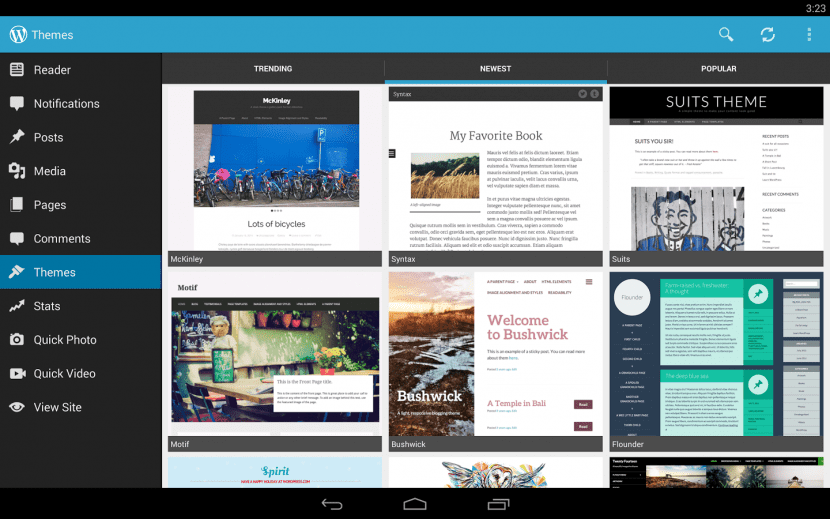
Kapag nag-log in ka sa WordPress mula sa iyong Android device , makakakita ka ng user-friendly at madaling gamitin na interface. Ang opsyong Site View ay nagbibigay-daan sa iyong makita ang iyong website nang eksakto kung paano ito nakikita ng iyong mga bisita. Ipinapakita ng seksyong Statistics ang mga pagbisita, page view, pinakamadalas basahin na nilalaman, mga bansa, device, at mga referring source. Maaari ka ring mag-upload ng media tulad ng mga larawan at video, tingnan ang mga pahina ng iyong site, at tumugon sa mga komento.
Maaari mo ring i-edit ang iyong WordPress profile , isaayos ang mga setting ng iyong user account, at i-configure ang mga notification upang manatiling updated sa lahat ng komento, update, at interaksyon sa iyong site. Madali lang ang paggawa ng mga post: mayroon kang toolbar para maglagay ng bold at italics, magdagdag ng mga link at larawan, at siyempre, i-preview ang iyong post bago i-publish.

Pagkakatugma at mga bersyon
Sa Android, gumagana ang app sa iba't ibang uri ng device at tagagawa; inirerekomenda ang isang na-update na sistema (hal., Android 5.0 o mas mataas ) para sa katatagan. Sa iOS, sinusuportahan ito mula iOS 13 pataas . Tungkol sa software ng website, ginagarantiyahan ng app ang pagiging tugma sa kasalukuyang bersyon ng WordPress at sa dalawang naunang bersyon.
Mga unang hakbang: self-hosted site o WordPress.com
• Self-hosted na site (WordPress.org): Sa login screen, i-tap ang " Ilagay ang iyong kasalukuyang address ng site ." Ilagay ang buong URL (kasama ang https://), ang iyong wp-admin username , at password . Kung mayroon ka nang konektadong site at gusto mong magdagdag ng isa pa, pumunta sa Aking Site , buksan ang selector sa tabi ng address, at i-tap ang + para Magdagdag ng Self-hosted na Site.
• WordPress.com: I-tap ang " Mag-login o Mag-sign up gamit ang WordPress.com ", ilagay ang email address na nauugnay sa iyong account, at magpatuloy. Kung gagamit ka ng two-step authentication , ilagay ang code na natanggap mo. Pagkatapos ng kumpirmasyon, makikita mo ang iyong mga site at maaari ka nang magsimula.
Magdagdag ng maraming site at magpalipat-lipat sa mga ito
Kung marami kang proyekto, hinahayaan ka ng app na pamahalaan ang ilang site gamit ang iisang account. Sa Aking Site , buksan ang address selector at gamitin ang + para gumawa ng site sa WordPress.com o magdagdag ng self-hosted na site . Lumipat sa pagitan ng mga ito mula sa parehong selector kung kinakailangan.
Lumikha ng mga pahina at post mula sa iyong mobile device
Ang mga pahina ay mas static na nilalaman (hal., "Tungkol Dito," "Makipag-ugnayan"). Pumunta sa Mga Pahina ng Site at tingnan ang mga tab na Na-publish , Mga Draft , Naka-iskedyul , at Nabura (maaaring mabawi nang ilang sandali). Para gumawa ng bagong pahina , i-tap ang asul na button na Magdagdag ng Bago mula sa home screen ng app o mula sa Mga Pahina.
Ang mga post sa blog ay nakaayos ayon sa petsa. Pumunta sa Mga Post sa Blog at i-tap ang + para magsimula. Kasama sa mobile editor ang mga bloke (Larawan, Gallery, Video, Header, Mga Kolum, at higit pa), mga opsyon sa kategorya , mga tag , isang itinatampok na larawan , at katayuan (draft, naka-iskedyul, na-publish). Pinapanatili ng Autosave ang mga lokal na kopya kung mawalan ka ng koneksyon.
Mga menu at pangunahing pagpapasadya
Para ayusin ang nabigasyon, pumunta sa Mga Tema → I-customize → Mga Menu at i-edit ang pangunahing menu o gumawa ng bago, na may pangalan at lokasyon (depende sa tema). Magdagdag ng mga item gamit ang + Magdagdag ng mga item , pumili ng mga pahina, baguhin ang pagkakasunod-sunod ng mga ito, at i-save ang mga pagbabago. Binubuksan ng Site View ang browser para tingnan ang resulta.
Multimedia at block editor
Mula sa seksyong Multimedia , mag-upload ng mga larawan at video mula sa iyong device o library. Sa editor, ang block inserter ( + ) ay nagbibigay-daan sa iyong magdagdag ng masaganang nilalaman at madaling mag-format mula sa ibabang bar. Kung gusto mo, maaari kang lumipat sa pagitan ng block editor at mas simpleng mga opsyon sa pag-format sa mga setting ng app .

Mga istatistika at abiso
Nag-aalok ang seksyong Istatistika ng mga pangunahing sukatan: mga pagbisita , pagtingin , pinakasikat na mga post, mga bansa , mga device , at mga referral . I-activate ang mga push notification upang maabisuhan ng mga komento, like, o pagtaas ng trapiko at agad na mag-react.
Pamamahala ng Komento
Sa seksyon ng Mga Komento, maaari kang mag-moderate , mag-apruba , mag-reply , magmarka bilang spam , o magpadala sa basurahan. Pinapadali ng mobile moderation ang usapan at pinapalakas ang komunidad sa paligid ng iyong site.
Mga gawaing pang-administratibo at mga limitasyon sa app
Ang app ay na-optimize para sa nilalaman, mga komento, multimedia , at mga gawain sa pagsubaybay. Ang ilang mga advanced na aksyon (pag-install/pag-alis ng mga plugin o tema , pamamahala ng mga user , o pagbabago ng mga pangkalahatang setting ) ay maaaring hindi magagamit. Para sa mga ito, gamitin ang WP Admin login , na magbubukas sa desktop sa iyong mobile browser.
Jetpack at ang WordPress app
Ang Automattic ang bumubuo ng parehong WordPress app at Jetpack . Ang pagkonekta ng iyong site sa isang WordPress.com account at paggamit ng Jetpack ay maaaring mag-unlock ng mga karagdagang feature (tulad ng mga pinahusay na istatistika o mga remote tool). Hindi ito mahigpit na kinakailangan para sa mga self-hosted na site, ngunit maaari itong magdagdag ng halaga depende sa iyong mga pangangailangan.
Pag-troubleshoot ng mga karaniwang problema
Kung hindi makakonekta ang app, tiyaking naa-access ang XML-RPC at REST API sa iyong hosting (pinaghihigpitan ng ilang provider ang mga ito para sa mga kadahilanang pangseguridad). I-verify ang username/password , ang URL ay nagsisimula sa https:// , pansamantalang i-disable ang anumang caching o security plugin para subukan, at kumpirmahing walang mga bloke ng firewall. Kung gagamit ng two-step authentication, siguraduhing ilalagay mo ang tamang code .
Ang pagkakaroon ng mobile app na nagpapadali sa pag-eedit, moderasyon, at pagsubaybay ay nagbibigay sa iyo ng liksi at kakayahang umangkop upang mapanatiling napapanahon ang iyong site, nang hindi isinasakripisyo ang lakas ng desktop kapag kailangan mong gumawa ng mga advanced na pagbabago.
Talatuntunan
- 1 Ang WordPress app para sa Android
- 2 Paggamit ng WordPress sa Android
- 3 Pagkakatugma at mga bersyon
- 4 Mga unang hakbang: self-hosted site o WordPress.com
- 5 Magdagdag ng maraming site at magpalipat-lipat sa mga ito
- 6 Lumikha ng mga pahina at post mula sa iyong mobile device
- 7 Mga menu at pangunahing pagpapasadya
- 8 Multimedia at block editor
- 9 Mga istatistika at abiso
- 10 Pamamahala ng Komento
- 11 Mga gawaing pang-administratibo at mga limitasyon sa app
- 12 Jetpack at ang WordPress app
- 13 Pag-troubleshoot ng mga karaniwang problema